網頁

2019年10月11日 星期五

Ubuntu:增加天氣資訊到 Top Panel


輸入下面指令安裝第三方PPA:
sudo add-apt-repository ppa:atareao/atareao 
sudo apt-get update 
sudo apt-get install my-weather-indicator

安裝完成後到主選單列 Accessories,選則 My-Weather-Indicator


增加所在位置 (地名要用英文)

設定好之後會在上面的 Panel 多一個天氣的 icon,下拉選單可以看到有很多天氣的相關資訊:

例如,選擇 Forecast (天氣預報) 功能,會列出一星期的天氣狀況:
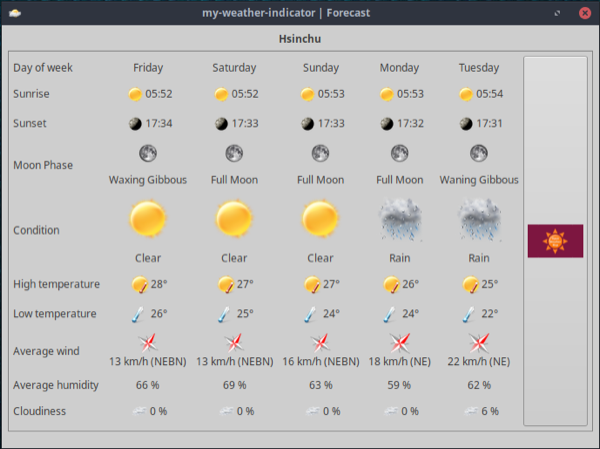
另外,也可以將天氣資訊像手機的樣式放在桌面:
在Widget option選項,在 On all desktops (顯示在桌面) 可選擇多種樣式 

aclock 樣式:

super 樣式:

還有多種樣式可以一個人喜好來設定。


2019年10月10日 星期四

清晨的 STARBUCKS

STARBUCKS 前的艷紫荊


OSX 刪除時光機快照檔案

有時候是不是會覺得 Mac 的磁碟恨快就不夠用了,用"關於這台Mac" 選單可以看到相關資訊:
再按下"管理":
如果系統的部分大於100G 那可能要檢查到底是什麼檔案佔據了磁碟空間。
其中,Time Machine 時光機造成的備份檔是最常見的。

當使用Time Machine自動備份但又沒有裝上備份碟,OSX系統會將備份檔案佇列成檔案
(Queue Backup files),可以用下面指令檢查並列出:
sudo tmutil listlocalsnapshots /

會需要等一段時間來顯示:
com.apple.TimeMachine.2019-10-09-113009

刪除備份檔案:
sudo tmutil deletelocalsnapshots 2019-10-09-113009

再來,可以下載 OmniDiskSweeper 免費軟體來查看每個目錄(下) 所佔的空間

執行後會掃描每一個目錄(含目錄下) 所戰的空間,方便使用者整理磁碟。


2019年10月9日 星期三

更改終端機標題 (termial title)

有時候終端機有多個連線,為了區別是哪個主機,在終端機的標題欄顯示多一點訊息會比較
方便,下面就介紹 ubuntu 和 Mac OSX 的設定方式:

1. ubuntu:
於個人目錄下的 .bashrc 最後加上
PROMPT_COMMAND='echo -ne "\033]0;`whoami`@$HOSTNAME\007"'


2. OSX:
於個人目錄下的 .profile 最後加上
 PROMPT_COMMAND='echo -ne "\033]0;`whoami`@`hostname -s`\007"'

這樣 terminal title 就會顯示當前的 hostname 和 user:


相關文件可參考:
 XTerm Control Sequences

2019年10月8日 星期二

安裝軟體出現 E: Unable to locate package

當使用 apt 安裝軟體時出現下面的訊息:
$ sudo apt-get install <package>
Reading package lists... Done
Building dependency tree      
Reading state information... Done
E: Unable to locate package <package>


開啟 Software & Updates,選Ubuntu Software分頁,勾選Download from the Internet選項:

執行 sudo apt update

再安裝所需的軟體:
sudo apt install <package>


出現 E: Could not get lock /var/lib/dpkg/lock-frontendv 解決方式

當使用 apt 安裝軟體時出現 :
E: Could not get lock /var/lib/dpkg/lock-frontend - open (11: Resource temporarily unavailable)
E: Unable to acquire the dpkg frontend lock (/var/lib/dpkg/lock-frontend), is another process using it?


解決方式:

1. 關閉 'Synaptic Package Manager' or 'Software Updater'
2. 在終端機是不是有其他 apt command 在執行
3. 是不是有些 apt process 在背景執行

以上都確認沒問題還是一樣,則依下面步驟刪除檔案:

sudo rm /var/lib/apt/lists/lock
sudo rm /var/cache/apt/archives/lock
sudo rm /var/lib/dpkg/lock*


然後執行
sudo apt update

2019年10月6日 星期日

Mac OSX 無法開啟未識別開發者應用程式

如果遇到 OSX 無法開啟未識別開發者應用程式得時候可以依下面步驟作一次,
以後都可以一勞永逸。(作業環境 OSX Mojave 10.14)

1. 先到「系統偏好設定」->「安全性與隱私權」->「一般」

這時候你會看到系統本身只允許App Store 和 App Store和已識別的開發者 這2個選項,
如果是個人開發的小軟體則會無法執行。

2. 開啟終端機,輸入 sudo -s 切喚到超級使用者,然後輸入:
spctl --master-disable

3. 回到 系統偏好設定 主選單,再選擇 安全性與隱私權 -> 一般,
這時候你會看到多了一個選項 : 任何來源,選擇這個選項並將鎖頭按下。
這樣就可以避開OSX檢查軟體來源了。

如果為了安全上考量只是一次性使用,那可以再執行指令:
 sudo spctl --master-enable

將任何來源的選項隱藏。