網頁

2019年10月3日 星期四

Linux:在螢幕上顯示大型彩色文字

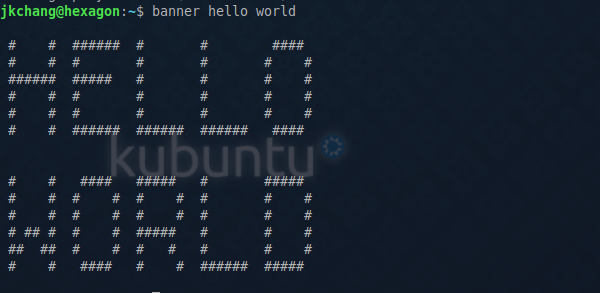
以往在終端機螢幕上要顯示大型字都是使用 banner 這個指令,不過這個指令一次只能顯示
10個字元,如下:
註:如果需要安裝 banner可用: sudo apt install sysvbanner 指令來進行安裝

今天介紹的是利用2個小程式可以顯示帶有顏色的banner:
1. figlet : 顯示由普通字符組成的大字符。
2. toilet : 使用小寫的大字體打印文字。它在許多方面與 figlet 類似,但具有其他功能,
例如Unicode處理,顏色字體,過濾器和各種導出格式。

1. 安裝 figlet 和 toilet :
$ sudo apt-get update
$ sudo apt-get install toilet figlet

2. 使用 figlet
最簡的方式就是
$ figlet hello world

加上 -f 參數可以調用特別的字型,如:
$ filget -f slant hello world
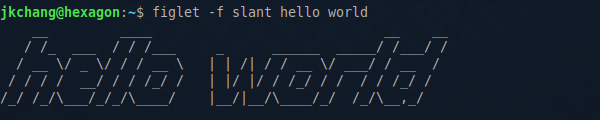
輸入 figlist 可以查詢 font list

3. 使用 toilet :
先看下面這 2 個範例
$ toilet -f bigmono9 -F gay Hello world

$ toilet -f mono12 -F metal nixCraft

-F 參數是設定濾鏡(filter)
-f  參數是設定字型(font)
利用 toilet -F list 可以查看有哪些濾鏡可用:

例如: bigmono9 字型,border 濾鏡,顯示出來就是帶框的字
$ toilet -f bigmono9 -F border Hello world

4. 加入 .bashrc 製作一個個人化的 welcome banner:
echo 'echo "Welcome to"' >> ~/.bashrc
echo 'toilet -f mono12 -F metal ubuntu' >> ~/.bashrc

下次開啟終端機的時候就會顯示如下的歡迎畫面:


2019年9月25日 星期三

ubuntu 18.04 安裝 gcin 中文輸入法

1. 首先更新套件庫:
$ sudo apt update


2. 安裝 gcin
$ sudo apt install -y gcin


3. 設定目前使用者帳號的預設輸入法
$ im-config

 按"OK"
 按"Yes"
 選擇 "gcin" 輸入法
按"OK"

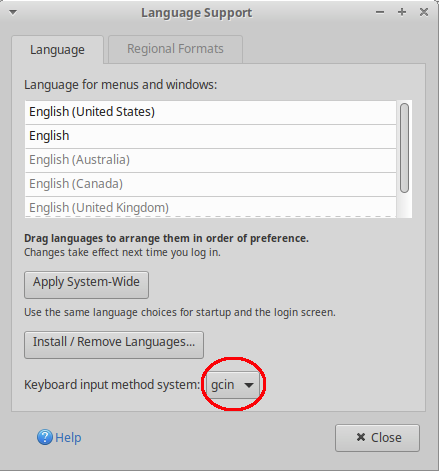
4. 到 Settings (控制管理員) -> 選擇 Language Support (語系支援)


會安裝所需的套件,按下"Install"

接著確定一下輸入法是 "gcin"

5. 登出,再登入,你會看到右上方會多一個 "En" icon,接著設定要哪些輸入,像是注音,
倉頡,拼音,還有切換按鍵。

這樣就可以在Linux上使用中文輸入了。


2019年9月24日 星期二

plank dock 畫面下方線條問題

安裝 Plank dock 後在螢幕下方會有一條線,如下圖:


到 Settings Manager (設定管理員) 選擇 Window Manager Tweaks
選擇 Compositor 分頁,不勾選 Show shadows under dock windows。


ubuntu 記住上次開啟視窗的位置

到 Settings Manager (設定管理員) 選擇 Window Manager Tweaks
選擇 Placement 分頁,將Minimum size of window to trigger smart placement 設定至 "Large",
開啟視窗的位置可以選擇在螢幕中心位置或是滑鼠游標位置。


2019年9月19日 星期四

Virtualbox 6.0 在OSX 10.14 Mojave無法執行的問題

將OSX升級至10.14 Mojave 後Virtualbox 6.0 虛擬機無法執行,解決方式如下:

1. 重新開機,按下 cmd + R (進入 Recovery mode)
2. 開啟終端機:


3. 輸入:
spctl kext-consent add VB5E2TV963

其中 VB5E2TV963 是 for Oracle developer ID

4. 重新開機

2019年9月18日 星期三

Libreoffice和WPS Office不能輸入中文問題

先到 /etc/default 目錄下看一下locale 檔案的 LC_CTYPE設定
如果是 lzh_TW 會讓輸入法在 Libreoffice或WPS Office 等軟體不正常運作。


用 locale -a 指令查看目前已裝的語系,如果沒有 zh_TW.UTF-8 到 /etc/目錄下將 locale.gen檔案
關於 zh_TW.UTF-8 的那一行開頭的 "#" 拿掉。

然後執行 sudo locale-gen 來產生 zh_TW.UTF-8

最後登出,然後再登入。


2019年8月20日 星期二

Ubuntu 18.04 安裝 xrdp 遠端桌面

Xrdp 是 Microsoft 遠端桌面協議 (RDP) 的開源工具,允許您以圖形方式控制遠端系統。

使用 RDP ,您可以登錄到遠端電腦並建立一個真實的桌面(Desktop),就像是登錄到本地端電腦一樣。本範例介紹如何在 Ubuntu 18.04 上安裝和配置 Xrdp 服務。

1.安裝桌面環境
通常 Linux 安裝完成後都會有一個指定的桌面環境。我們的第一步是安裝 X11 和一個輕量級桌面環境,它將充當 Xrdp 的後端。我們將安裝 Xfce 。它是一個快速,穩定和輕量級的桌面環境,非常適合在遠端伺服器上使用。

如果安裝的桌面已經是Xfce 那就跳過安裝桌面這部份。

輸入以下命令,以在服務器上安裝 Xfce :

sudo apt update
sudo apt install xfce4 xfce4-goodies xorg dbus-x11 x11-xserver-utils


2.安裝 Xrdp
安裝xrdp輸入下面指令:

sudo apt install xrdp

安裝過程完成後, Xrdp 服務將自動啟動。您可以通過鍵入以下內容來驗證 Xrdp 是否正在運行:

sudo systemctl status xrdp

如下圖:

如果xrdp沒有啟動,如下:
可以用 systemctl 指令來啟動,輸入:
sudo systemctl restart xrdp

並且確認在開機時自動啟動 xrdp:
sudo systemctl enable xrdp

3.配置 Xrdp
Xrdp 設定檔位於/etc/xrdp 目錄中。對於基本的 Xrdp 連接,我們只需要設定 Xrdp 即可使用Xfce 。請在文本編輯器中打開以下文件: 使用編輯器打開 /etc/xrdp/xrdp.ini

sudo vim /etc/xrdp/xrdp.ini

在最後一行加上:

exec startxfce4

儲存檔案並重新啟動 Xrdp 服務:

sudo systemctl restart xrdp

4.設定防火牆
要允許從特定 IP 或 IP 範圍連接 Xrdp 伺服器,在此範例中 192.168.1.0/24 運行以下命令:

sudo ufw allow from 192.168.1.0/24 to any port 3389

如果您想允許從任何地方進行連線(基於安全原因不鼓勵),請輸入:

sudo ufw allow 3389

設定好了之後可以用 ufw status verbose 檢查所有防火牆的規則:


5.client端連接到 Xrdp 伺服器
範例中是OSX的RDP設定,如果您是 Windows 用戶,則可以使用內定的 RDP 客戶端。
在Windows搜索欄中輸入“remote”,然後按下“遠程桌面連接”。
在登錄畫面中輸入您的使用者名稱和密碼,然後安下“確定”。

登錄後,您應該會看到遠端伺服器的 Xfce 桌面。看起來像這樣:
現在就可以使用滑鼠操作遠端的伺服器了。