網頁

2016年10月29日 星期六

Ubuntu MATE XRDP 設定

首先,用apt-get 指令下載並安裝xrdp server套件: Server

1. 輸入: apt-get install xrdp 或是到 Ubuntu 軟體中心搜尋 xrdp 並執行安裝:

ubuntu_softwarecent_xrdp.jpg

2. 編輯 /etc/xrdp/xrdp.ini 檔案,在檔案最後加上下面的敘述
name=Active Local Login
lib=libvnc.so
username=
password=ask
ip=127.0.0.1
port=5900

ubuntu_mate-xrdp.jpg
3. 重啟xrdp server server xrdp restart Client端 如果沒問題就到client端設定RDP的連線:
 這裡我設定顯示螢幕是1280x720,色彩深度可以用低一點24bit,畢竟並不是用來做繪圖功
能,填上帳號密碼即可。
osx_rdp_client.jpg
我在OSX的電腦利用RDP來執行遠端 Ubuntu mate 的連線就完成了。

osx_rdp_client-2.jpg

您可以參考:
Debian 8 XRDP 設定
ubuntu XDMCP 設定


2016年6月11日 星期六

VMware Ubuntu 與OSX 共享資料夾

利用 VMware 將 Linux 裝好後最重要的就是資料間的共享,要達到這目的有很多方法,像是安裝Samba,或是利用SSH,最簡單的就是用VMware 的Sharing 功能了。設定的步驟如下:
Linux版本為:lubuntu 16.04
VMWare版本為:VMware Fusion 8.0

一. OSX 端設定 (1).首先點選 VMware Settings 功能,然後會出現視窗,按下Sharing vmware_shar-1.jpg (2).選擇將要分享的資料夾,並將 Enable Shared Folder 打勾,當然分享的目錄也要勾起來。vmware_shar-2.jpg 二.執行 Ubuntu 後,點選 Virtual Machine,然後選擇 Reinstall VMware Tools (通常VMware安裝後
 是不會安裝VMware Tools的)。
vmware_tool_install-1.jpg

(3). 接著會掛載一個 WMware Tools 的檔案在桌面。

vmware_tool_install-2.jpg
(4). 用滑鼠點選執行 WMware Tools ,將壓縮檔解壓縮後放在自己的家目錄。vmware_tool_install-3.jpg
(5). 打開終端機,家目錄下會有一個 vmware-tools-distrib 的目錄,執行 vmware-install.pl 接著會出現一些提問,就按下Enter 用內定值即可。vmware_tool_install-4.jpg

(6). 結束後打開檔案管理員,到 /mnt/hgfs 目錄下應該就可以看到 步驟(2) 所分享的資料夾,如此一來OSX與Linux的檔案共享就方便多了。
vmware_tool_install-5.jpg
你可以參考:
1. Virtual Box 設定分享資料夾


ubuntu XDMCP 設定

今天來試一下 Mac OSX 透過 XDMCP 協定與 ubuntu 連線

1.Server端設定 (使用環境: Ubuntu-16.04):

先到 cd /etc/lightdm 目錄下,增加一個檔案 lightdm.conf,內容是:
[SeatDefaults] 
xserver-allow-tcp=true
greeter-show-remote-login=true
[XDMCPServer] enabled=true port=177

Ubuntu 16.04 預設安裝的桌面環境是 lightdm ,設定也是上網查了才知道的。lightdm.jpg

重新啟動 lightdm #service lightdm restart 檢查port 177 是否打開
#netstat -tupln | grep 177
  lightdm_check.jpg

2. Client端: 執行OSX的X11 應用程式,輸入
Xnest -query 192.168.171.132 -geometry 800x600 :1
或是:
Xephyr -query 192.168.171.132 -screen 800x600 :1

  X11_Xnest.jpg

遠端 lubuntu 的桌面就會顯示在 OSX的桌面上:

x11_xnest-1.jpg

輸入帳號密碼後就可以透過 XDMCP 協定來進行遠端控制了。

x11_xnest-2.jpg

您可以參考這兩篇:


2015年7月31日 星期五

Powerbook G4安裝Debian8全記錄

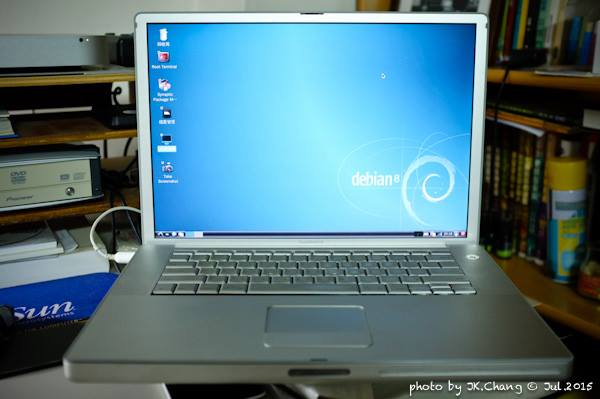
Powrbook.jpg Powerbook G4搭載Debian 8 Jessie

我的這台Powerbook G4 (*註1)已經退役3,4年了,想當年也是算是經典機種(Jobs親自發表的),有15"螢幕,鋁製外殼,Firewire800,背光鍵盤 . . . ,搭配OSX 10.4作業系統,不過人就是喜新厭舊,自從有了Mac mini就很少用它了。 最近看到Debian有支援PowerPC版本,就想來安裝看看~

1. 先上Debian官網下載Debian 8.0 ISO檔 for PPC,檔案是3.7G。
2. 燒錄成DVD光碟(可開機)。
3. 重新將我的Powerbook G4空出20G的空間來安裝Debian 8.0 。
4. 用燒好光碟開機(如下圖)。
p01.jpg


5. 選擇安裝的語系(繁體中文) ,我的建議是先裝中文,裝好後再切換成英語環境。

p02.jpg

6. 輸入主機名稱,網域名稱,因為並不是真的當伺服器所以隨便給個名字就好。
7. 輸入root密碼,這是管理者密碼最好與使用者密碼不同。
8. 輸入完整姓名(只能用英文名) 9. 輸入帳號,就是登入系統的帳號。
10.輸入使用者密碼。
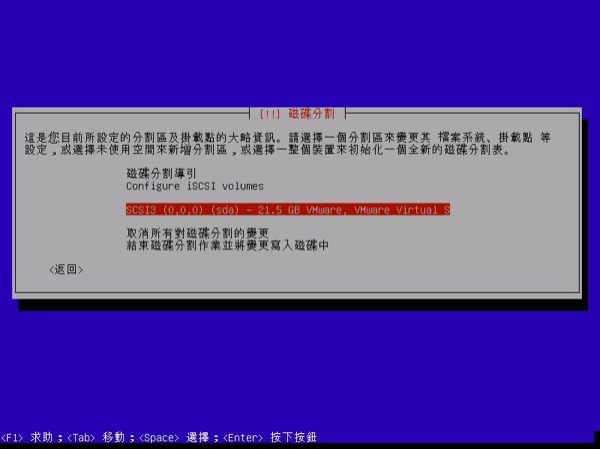
11.進行磁碟分割。
p03.jpg

12.選擇我劃分的20G進行磁碟分割 。
p04.jpg

13.選擇主/邏輯區。
p05.jpg

14.建立新分割區。
p06.jpg

15.接下來的順序很重要,我大略要分割的磁區大小如下:
 /boot 200M (用來放系統核心程式Kernel)
swap 2G (用來做磁碟快取,通常是記憶體2倍大)
NewWorld 1M (如果在PowerMac上安裝,必須建立一個特殊的啟動分割區來存放boot loader。這個分割區大小必須是 800KB 特殊的分割區類型
Apple_Bootstrap 用來避免 MacOS 掛載並且毀壞此開機磁區。)
(*註2) / 18G (剩下的全部給 / 分割區)。

16.建立/boot磁區,"用途"選Ext4日誌式檔案系統,"掛載點"選 /boot。
p07.jpg

17.完成1個磁區分割,其他的也都是相同作法。
18.大概就是這樣。
p08.jpg


p09.jpg

19.開始安裝基本系統,接著會問是否掃描其他CD就回答"否"。

20.選擇要安裝的軟體,這個地方要注意的是 Debian desktop environment,print server,標準系統工具 這3項是內定要安裝的,桌面系統我選LXDE(*註3)(這是號稱最省資源的桌面系統,而且是台灣團隊開發的) 另外SSH server,如果常使用SSH 連線的話就一定要裝的。
p10.jpg

21.選完後就開始安裝,時間要蠻久的可以去喝個涼水休息一下, 我在Powerbook G4安裝了很多次,如果多選了像是KDE,GONME這些很龐大的桌面系統會安裝失敗耶?!

p11.jpg

22.完成安裝。
p12.jpg

23.重新開機後可以按"option"鍵選擇要用OSX or Linux開機,或是自動用Yaboot選擇開機, 啟動之後到登入畫面(如下圖) 。
p13.jpg

 24.Powerbook G4 變成一台Debian Linux的伺服器了。


您可以參考:
註1:Powerbook G4的介紹 https://zh.wikipedia.org/zh/PowerBook_G4
註2:Debian官網對較新的 PowerMacs 分割區所做的說明
https://www.debian.org/releases/sarge/powerpc/apbs05.html.zh_TW
註3:LXDE 的全名是 「Lightweight X11 Desktop Environment - 輕量級 X11 桌面環境」 http://lxde.org/zh-tw/ https://zh.wikipedia.org/zh/LXDE